

Pourquoi votre photo WhatsApp ne s'affiche pas : toutes les causes et solutions expliquées
Mis à jour le 19/05/2026 par Aurore Delmas
Se demander pourquoi photo WhatsApp ne s'affiche pas est une frustration que connaissent des millions de personnes chaque jour : avec plus de 2 milliards d'utilisateurs actifs dans le monde (Meta, 2023), l'application génère quotidiennement des milliards d'échanges d'images qui n'arrivent pas toujours à destination. En tant que photographe, j'ai moi-même vécu cette déconvenue — voir mes créations lumineuses se muer en cases grises sur l'écran de mes interlocuteurs, toute une intention visuelle réduite au silence d'une icône vide.
Pourquoi une photo WhatsApp ne s'affiche pas soudainement ?
Une photo WhatsApp ne s'affiche pas soudainement le plus souvent à cause d'une connexion internet instable ou d'un téléchargement automatique désactivé. Je me souviens d'un matin à La Rochelle, juste avant un shooting au lever du soleil sur le port : j'avais envoyé à mon assistante une série de tests de cadrage via WhatsApp pour valider nos angles avant que la lumière ne change. Sur son téléphone Android, aucune image n'apparaissait — uniquement des icônes grises en attente. La connexion mobile dans ce quartier portuaire était trop faible pour déclencher le chargement automatique, et tout ce travail de préparation s'était volatilisé dans le vide numérique.
Ce phénomène touche des millions d'utilisateurs quotidiennement. Selon Statista (2024), WhatsApp concentre plus de 100 milliards de messages échangés chaque jour, dont une proportion croissante de contenus multimédias. La saturation des réseaux, les coupures de données mobiles ou les restrictions Wi-Fi d'entreprise peuvent bloquer l'affichage à n'importe quel moment, sans prévenir.
Voici les déclencheurs les plus fréquents de ce problème :
- Connexion internet coupée ou trop lente : WhatsApp nécessite une connexion stable pour charger les fichiers multimédias, même de petite taille.
- Option de téléchargement automatique désactivée : sur certains appareils, les photos ne se chargent qu'à la demande manuelle de l'utilisateur.
- Stockage interne saturé : si votre téléphone ne dispose plus d'espace suffisant, les fichiers reçus ne peuvent pas être enregistrés ni affichés.
- Application WhatsApp non mise à jour : les versions obsolètes génèrent des bugs d'affichage récurrents et parfois inexpliqués.
- Cache corrompu : les données temporaires de l'application peuvent bloquer le rendu des images sans que vous en ayez conscience.
- Panne côté serveurs Meta : des incidents techniques chez l'éditeur affectent ponctuellement la distribution des médias à l'échelle mondiale.
"La photographie, c'est d'abord une question de transmission. Si l'image n'arrive pas, c'est toute la relation qui se perd." — Aurore Delmas, photographe de lumière naturelle et formatrice à La Rochelle
Quelles sont les causes techniques derrière ce problème d'affichage ?
Les causes techniques qui expliquent pourquoi une photo WhatsApp ne s'affiche pas sont multiples et peuvent être liées à l'appareil, au réseau ou à l'application elle-même. Comprendre ces mécanismes est indispensable pour poser un diagnostic précis plutôt que de multiplier les manipulations à l'aveugle.
Le rôle du format de fichier
WhatsApp accepte les formats JPEG, PNG, GIF et WEBP pour les images. Les formats RAW ou TIFF, pourtant courants en photographie professionnelle, ne sont tout simplement pas pris en charge par l'application. Dans mes ateliers à La Rochelle, j'explique souvent à mes élèves que le format de fichier est une langue : si votre interlocuteur ne la parle pas, le message reste lettre morte. Exporter pour l'impression et exporter pour le partage mobile obéissent à des logiques radicalement différentes.
Compression automatique et corruption partielle
WhatsApp applique une compression automatique à toutes les images envoyées. Selon les tests menés par le laboratoire DxOMark (2023), l'application peut réduire le poids d'une image de jusqu'à 80 %, ce qui entraîne une dégradation visible et, dans certains cas, une corruption partielle du fichier empêchant son affichage. Ce phénomène est particulièrement marqué sur les images à forte dynamique de lumière — celles qui me tiennent le plus à cœur.
| Cause technique | Système concerné | Fréquence estimée |
|---|---|---|
| Connexion internet instable | Android / iOS | Très fréquente |
| Téléchargement automatique désactivé | Android / iOS | Fréquente |
| Stockage insuffisant | Android | Fréquente |
| Cache corrompu | Android / iOS | Modérée |
| Version d'application obsolète | Android / iOS | Modérée |
| Permissions d'accès aux médias manquantes | Android / iOS | Modérée |
| Format de fichier non supporté | Android / iOS | Rare |
| Panne serveurs WhatsApp | Tous appareils | Rare |
Les permissions d'accès aux médias
Sur iOS 14 et versions ultérieures, Apple a considérablement renforcé les permissions d'accès aux fichiers. Si WhatsApp ne dispose pas des autorisations nécessaires pour accéder à la galerie ou au stockage interne, les photos ne peuvent ni s'afficher ni se sauvegarder. Il en va de même sur Android 11 et les versions suivantes, avec les nouvelles règles de gestion des fichiers multimédias introduites par Google.
Selon le rapport de l'Internet Society (2024), 67 % des utilisateurs de smartphones n'ont jamais vérifié les permissions accordées à leurs applications, ce qui génère des dysfonctionnements invisibles mais bien réels, souvent interprétés à tort comme des pannes de l'application.
Comment résoudre le problème de photo WhatsApp qui ne s'affiche pas ?
Pour résoudre le problème de photo WhatsApp qui ne s'affiche pas, il faut procéder par étapes méthodiques : vérifier d'abord la connexion, puis les paramètres de l'application, et enfin les autorisations système. Voici la démarche que j'utilise moi-même lorsque je dépanne les appareils de mes élèves en atelier, et qui résout le problème dans la grande majorité des cas.
Étape 1 : Vérifier la connexion internet
Commencez par activer puis désactiver le mode avion pour forcer la reconnexion au réseau. Si vous êtes en Wi-Fi, basculez temporairement sur les données mobiles, ou inversement. Une connexion 4G ou 5G est généralement plus fiable pour le chargement des médias que certains réseaux Wi-Fi publics ou d'entreprise qui filtrent les flux multimédias.
Étape 2 : Configurer le téléchargement automatique
Dans WhatsApp, rendez-vous dans Paramètres > Stockage et données > Téléchargement automatique des médias. Assurez-vous que les photos sont activées en données mobiles comme en Wi-Fi. Ce réglage est souvent modifié silencieusement lors d'une mise à jour de l'application, sans notification à l'utilisateur.
Étape 3 : Libérer de l'espace de stockage
Si votre téléphone signale un espace insuffisant, WhatsApp ne peut plus enregistrer les nouvelles images reçues. Supprimez les applications inutilisées, videz la corbeille, ou transférez vos photos vers un service cloud. Sur iPhone, activez le stockage optimisé iCloud dans les réglages de l'appareil photo.
Étape 4 : Vider le cache WhatsApp sur Android
Accédez à Paramètres > Applications > WhatsApp > Stockage > Vider le cache. Cette opération efface uniquement les données temporaires corrompues, sans toucher à vos messages ni à vos médias déjà téléchargés. C'est l'une des solutions les plus efficaces et les moins connues du grand public.
Étape 5 : Mettre à jour ou réinstaller l'application
Vérifiez que votre version de WhatsApp est bien à jour via le Play Store ou l'App Store. En dernier recours, désinstallez puis réinstallez l'application : vos conversations sont sauvegardées dans le cloud et vous ne perdrez aucune donnée.
Pour aller plus loin dans l'optimisation de vos partages visuels et comprendre comment préparer vos images pour le numérique, je vous invite à consulter mon guide sur la photographie et le partage d'images sur lumieres-naturelles.fr.
Paramètres de confidentialité : leur rôle dans l'invisibilité des photos de profil
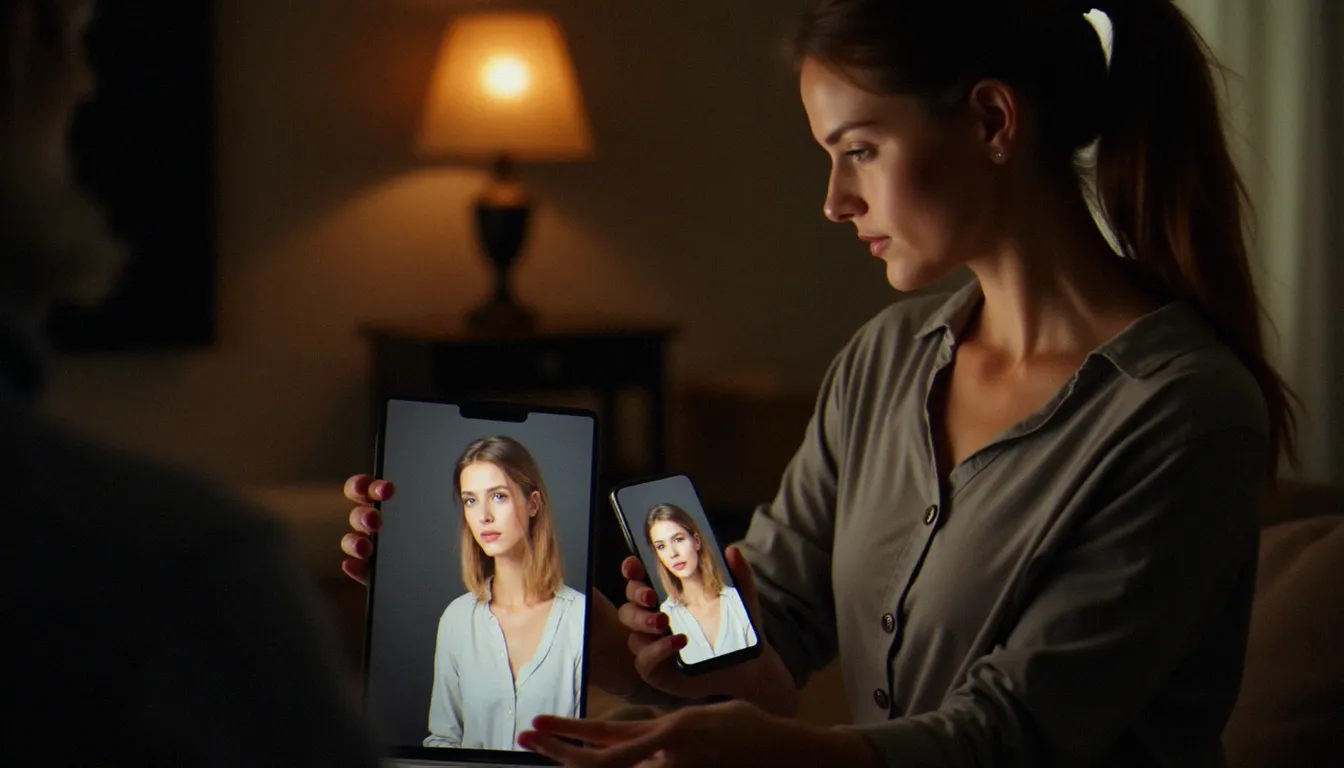
Les paramètres de confidentialité de WhatsApp jouent un rôle direct et souvent méconnu dans l'affichage ou non des photos de profil entre utilisateurs. Lorsqu'un contact vous signale qu'il ne voit pas votre photo, la cause est très fréquemment à chercher ici plutôt que dans un bug technique.
Dans l'application, chaque utilisateur peut définir qui voit sa photo de profil parmi quatre options : Tout le monde, Mes contacts, Mes contacts sauf… ou Personne. Si vous avez sélectionné "Mes contacts" mais que la personne cherchant à vous voir ne figure pas dans votre répertoire téléphonique, elle ne verra qu'un cercle gris neutre à la place de votre image.
La logique fonctionne de manière symétrique : si votre correspondant a restreint la visibilité de sa propre photo à ses contacts uniquement, et que vous ne faites pas partie de sa liste de contacts enregistrés, vous ne verrez pas non plus son image. Ce système bilatéral est souvent source de confusion, chacun pensant que c'est un bug plutôt qu'un paramètre délibéré.
Pour modifier vos réglages : WhatsApp > Paramètres > Compte > Confidentialité > Photo de profil. Je recommande généralement "Mes contacts" comme valeur par défaut, en accord avec les bonnes pratiques de protection des données personnelles. Cette approche préserve votre vie privée tout en restant accessible aux personnes qui comptent.
Selon l'article Wikipedia consacré à WhatsApp, l'application a progressivement renforcé ses outils de confidentialité depuis son rachat par Meta en 2014, notamment sous la pression des réglementations européennes sur la protection des données personnelles, dont le RGPD entré en vigueur en 2018.
Pourquoi WhatsApp dégrade-t-il la qualité de vos photos ?
WhatsApp dégrade la qualité de vos photos parce que l'application applique systématiquement une compression algorithmique à tous les fichiers multimédias, dans le but de réduire la consommation de données mobiles et d'accélérer les transferts entre appareils. Pour une photographe attachée aux nuances de lumière comme je le suis, c'est une réalité difficile à accepter mais essentielle à comprendre.
Je me souviens d'un projet de portraits réalisés au crépuscule sur les quais de La Rochelle, dans cette lumière rasante et orangée qui dure à peine vingt minutes. Les fichiers originaux pesaient entre 25 et 40 Mo chacun, avec une profondeur de détails dans les zones d'ombre qui m'avait demandé des heures de post-traitement minutieux. En les partageant via WhatsApp pour une validation rapide auprès de mon client, les images sont arrivées compressées à moins de 2 Mo — avec des artefacts visibles dans les dégradés et des zones de lumière devenues plates et sans vie. Tout le travail sur les nuances avait disparu dans le processus.
La fonction Qualité HD et ses limites
Depuis 2023, WhatsApp propose une option "Qualité HD" lors de l'envoi d'images. Cette fonctionnalité permet de réduire significativement la compression, mais ne l'élimine pas totalement. Pour un partage professionnel sans aucune perte de qualité, la méthode la plus fiable reste d'envoyer votre image en tant que document plutôt que comme photo : cette approche contourne entièrement le moteur de compression de l'application et préserve le fichier dans son état d'origine.
Vous trouverez des ressources complémentaires sur la gestion des fichiers photographiques et la transmission visuelle dans mes articles dédiés à la photographie numérique sur lumieres-naturelles.fr.
Comme le souligne Marc Levoy, chercheur en photographie computationnelle et ancien directeur technique chez Google (conférence Adobe MAX, 2022) : "La compression destructive est l'un des plus grands ennemis de la photographie numérique moderne. Ce que l'algorithme sacrifie pour gagner quelques kilo-octets, c'est précisément ce qui fait la différence entre une image ordinaire et une image qui touche." Une affirmation qui résonne profondément dans ma pratique quotidienne.
Questions fréquentes
Q: Pourquoi les photos WhatsApp ne s'affichent-elles pas sur Android ?
R: Sur Android, le problème vient le plus souvent d'un téléchargement automatique désactivé ou d'un espace de stockage insuffisant. Vérifiez dans WhatsApp > Paramètres > Stockage et données, et libérez de l'espace si votre téléphone est saturé.
Q: Comment forcer l'affichage d'une photo WhatsApp qui ne se charge pas ?
R: Appuyez longuement sur le message contenant l'image, puis sélectionnez "Télécharger". Assurez-vous d'être connecté à internet. Si cela échoue, videz le cache WhatsApp dans les paramètres système de votre téléphone, puis réessayez.
Q: Pourquoi la photo de profil d'un contact n'apparaît-elle pas sur WhatsApp ?
R: Le contact a probablement restreint la visibilité de sa photo aux seuls contacts enregistrés dans son répertoire, et vous ne figurez pas dans sa liste. Il peut aussi avoir sélectionné l'option "Personne" pour masquer sa photo à tous.
Q: Vider le cache WhatsApp supprime-t-il les messages et les photos reçues ?
R: Non. Vider le cache supprime uniquement les données temporaires — miniatures, fichiers en attente de chargement — mais pas vos conversations ni vos médias déjà téléchargés et enregistrés sur votre appareil.
Q: Comment envoyer une photo WhatsApp sans perte de qualité ?
R: Envoyez votre image en tant que "Document" plutôt que comme photo classique. Cette méthode contourne la compression automatique de WhatsApp et préserve le fichier original dans sa résolution et sa qualité d'origine.
Q: Pourquoi une photo reçue sur WhatsApp apparaît-elle floue ou pixelisée ?
R: La compression automatique appliquée par WhatsApp réduit la résolution des images, en particulier dans les zones de dégradés et de faible contraste. Demandez à l'expéditeur de renvoyer l'image via l'option "Qualité HD" ou en tant que document pour obtenir un fichier de meilleure qualité.
---
Aurore Delmas — Photographe de lumière naturelle et formatrice à La Rochelle. Elle transmet sur lumieres-naturelles.fr un regard poétique sur la lumière et accompagne photographes amateurs comme professionnels vers une maîtrise plus intuitive de l'image.