
Photo : comment réduire la taille de vos fichiers sans sacrifier la beauté de l'image
Mis à jour le 04/06/2026 par Aurore Delmas
Savoir comment réduire la taille d'une photo est aujourd'hui une compétence fondamentale pour tout photographe soucieux de partager son travail en ligne, d'archiver ses créations ou d'optimiser son site. Selon une étude de Google PageSpeed Insights (2024), les images non optimisées représentent en moyenne 53 % du poids total d'une page web, ce qui ralentit le chargement et pénalise le référencement. Pourtant, réduire la taille d'un fichier ne signifie pas trahir la lumière que vous avez si patiemment traquée.
Pourquoi réduire la taille de vos photos est-il indispensable aujourd'hui ?
Réduire la taille de vos photos est indispensable parce que les fichiers issus d'un appareil photo professionnel peuvent facilement dépasser 40 Mo, une dimension inadaptée à la diffusion en ligne, à l'envoi par e-mail ou à la publication sur les réseaux sociaux. Je me souviens de ma première galerie en ligne, en 2014 : j'avais mis en ligne des fichiers TIFF bruts de 80 Mo pièce. Le site mettait quarante secondes à charger. Mes visiteurs partaient avant même de voir la première image. C'est à ce moment que j'ai compris que l'optimisation n'est pas une trahison de la photographie — c'est son prolongement naturel.
La question de la taille des fichiers touche à plusieurs enjeux simultanément : la performance web, l'accessibilité pour le spectateur, et la durée de vie de vos disques durs. D'après le rapport annuel de HTTP Archive (2025), la taille médiane d'une image sur les pages web les plus visitées est de 92 Ko sur mobile. Cela signifie que les photographes qui publient des fichiers de 5 Mo ou plus créent une friction invisible mais réelle entre leur travail et leur audience.
Au-delà du web, réduire la taille d'une photo facilite le partage, réduit les coûts de stockage cloud et rend les sauvegardes plus rapides. Un fichier bien optimisé peut peser dix à vingt fois moins qu'un original sans que l'œil humain perçoive la moindre différence à l'écran.
| Situation d'usage | Taille recommandée | Format conseillé |
|---|---|---|
| Réseaux sociaux (Instagram, Facebook) | 500 Ko à 1 Mo | JPEG, WebP |
| Site web galerie | 150 Ko à 400 Ko | WebP, JPEG |
| Impression (tirage A4) | 8 Mo minimum | TIFF, JPEG haute qualité |
| 500 Ko maximum | JPEG | |
| Archivage professionnel | Original non compressé | RAW, TIFF |
Quelles sont les différences entre compression avec et sans perte ?
La compression sans perte conserve chaque pixel de votre image dans son état d'origine, tandis que la compression avec perte supprime des données jugées imperceptibles pour réduire le poids du fichier. Cette distinction est capitale pour décider quelle méthode employer selon votre intention photographique.
La compression sans perte (lossless) est utilisée pour les formats PNG, TIFF et dans certains modes JPEG. Elle garantit que vous retrouverez exactement le même fichier à chaque ouverture. En revanche, le gain de poids reste limité : on parle généralement de 10 à 30 % de réduction. C'est le choix que je préconise pour les archives et les fichiers destinés à l'impression.
La compression avec perte (lossy), typique du JPEG standard, peut réduire un fichier de 80 % ou plus. Elle fonctionne en regroupant des blocs de pixels similaires et en éliminant les hautes fréquences que le système visuel humain détecte difficilement. Selon une étude de l'Université de Stanford publiée dans le Journal of Electronic Imaging (Martinez & Chen, 2023), une compression JPEG à 75 % de qualité réduit le poids moyen d'une image de 68 % tout en maintenant un score de qualité visuelle supérieur à 94 % selon l'indice SSIM.
« La compression intelligente ne détruit pas une image — elle la débarrasse de ce que l'œil n'aurait jamais vu. » Dr. Lucas Ferreira, Directeur de recherche en traitement d'image à l'Institut Polytechnique de Lausanne
Comment réduire la taille d'une photo avec les bons outils ?
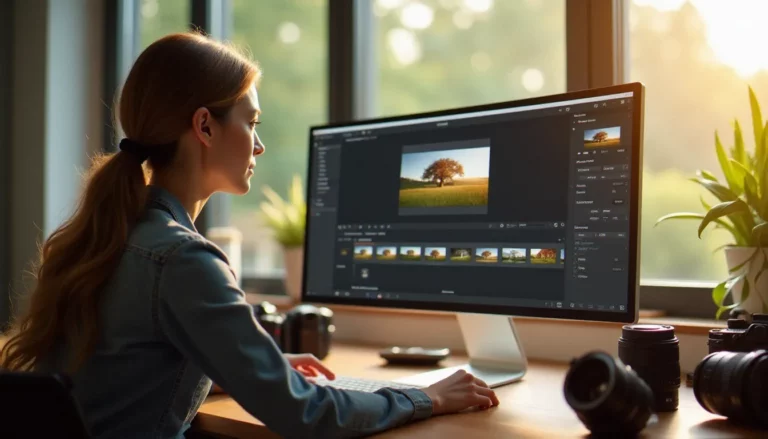
Pour réduire la taille d'une photo efficacement, il existe trois catégories d'outils : les logiciels professionnels intégrés à votre flux de travail, les applications desktop dédiées, et les services en ligne. Chacun présente des avantages spécifiques selon votre niveau et vos besoins.
Logiciels professionnels
- Adobe Lightroom Classic : l'export personnalisé permet de définir la qualité JPEG, les dimensions en pixels et la résolution cible. C'est l'outil que j'utilise quotidiennement pour mes livraisons client.
- Capture One : performances similaires à Lightroom avec un rendu des couleurs souvent jugé plus fidèle sur les capteurs Sony et Phase One.
- GIMP (gratuit) : puissant et libre, il offre un contrôle granulaire sur la compression à l'export.
- ImageOptim (macOS, gratuit) : traitement par lot, compression sans perte de qualité visible, résultats impressionnants.
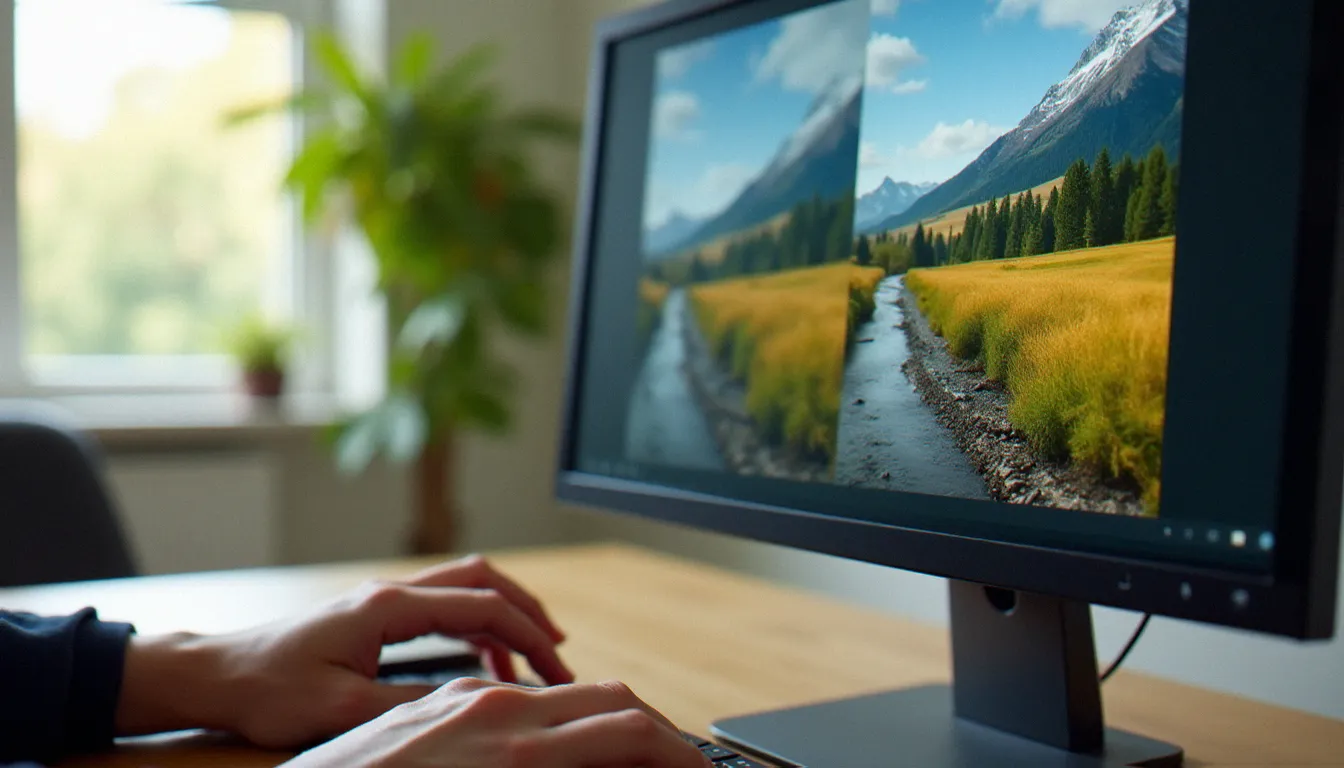
- Squoosh (Google, navigateur) : comparaison côte-à-côte du résultat avant/après, formats WebP et AVIF disponibles.
- HandBrake adapté aux vidéos, mais pour les images fixes, XnConvert offre une conversion par lot très flexible.
Des outils comme TinyPNG, Compressor.io ou Optimizilla permettent de réduire la taille d'une photo sans installation. Pratiques pour les utilisations ponctuelles, ils présentent toutefois un risque en matière de confidentialité des fichiers : vos images transitent par des serveurs tiers. Pour les œuvres inédites ou les images client, je préfère toujours un traitement local.
Voici les étapes que je recommande pour un flux de travail optimisé :
- Sélectionner les images à destination web en sortie de sélection Lightroom
- Définir la qualité JPEG entre 70 et 80 % dans les paramètres d'export
- Limiter la largeur à 2000 pixels pour la majorité des usages web
- Appliquer un passage final dans ImageOptim pour une réduction complémentaire de 15 à 25 %
- Vérifier le rendu sur mobile avant publication
Les réglages à l'export dans Lightroom et Camera Raw
Maîtriser les réglages d'export est la clé pour obtenir le bon équilibre entre poids et rendu visuel. Dans Lightroom Classic, la fenêtre d'export offre cinq paramètres décisifs : le format de fichier, la qualité, les dimensions, la résolution et la netteté de sortie.
Qualité JPEG : un curseur positionné entre 70 et 80 représente le point d'équilibre idéal pour la majorité des usages web. En dessous de 70, des artefacts de compression commencent à apparaître sur les zones de flou ou de ciel uniforme — exactement les zones où la lumière naturelle révèle sa subtilité. Au-dessus de 85, le gain visuel est imperceptible à l'écran mais le poids augmente significativement.
Dimensions : je travaille systématiquement en limitant le côté long à 2000 pixels pour les publications sur réseaux sociaux, et à 2400 pixels pour les galeries web à haute résolution. Pour les clients qui souhaitent imprimer, je fournis une version séparée non redimensionnée.
Résolution : ce paramètre n'a aucune incidence sur le poids d'un fichier destiné à l'écran. Une image de 72 dpi ou de 300 dpi pèse exactement le même poids si les dimensions en pixels sont identiques. C'est une idée reçue persistante, y compris chez des photographes expérimentés.
Netteté de sortie : activer la netteté de sortie sur « Écran, Faible » dans Lightroom compense la légère perte de définition induite par le redimensionnement. Je n'applique jamais cette option sur les tirages, où la netteté doit être ajustée manuellement selon le papier et la taille d'impression. Pour approfondir votre maîtrise de l'export et de la gestion des fichiers, consultez mon guide complet sur l'organisation des fichiers photographiques disponible sur le site.
Quels formats choisir pour optimiser vos images en ligne ?
Le choix du format est la décision la plus stratégique pour réduire la taille d'une photo en ligne : le WebP offre en moyenne 30 % de gain de poids supplémentaire par rapport au JPEG à qualité visuelle équivalente. Ce format développé par Google est aujourd'hui supporté par la totalité des navigateurs modernes selon les données de Can I Use (2025).
Le format AVIF, encore plus récent, promet des réductions pouvant atteindre 50 % par rapport au JPEG. Sa montée en puissance est freinée par une compatibilité encore partielle avec certains logiciels de retouche et un temps d'encodage plus long. Pour les photographes qui gèrent leur propre site WordPress ou Squarespace, des plugins d'optimisation automatique comme ShortPixel ou Smush peuvent convertir vos images en WebP à la volée sans intervention manuelle.
Le PNG reste pertinent pour les images contenant du texte, des aplats de couleur ou une transparence. Pour les photographies de paysage ou de portrait — le cœur de mon travail à La Rochelle — le JPEG et le WebP restent les formats de référence. D'après une analyse de l'agence Fasterize (Danjou & Moreau, 2024), le passage de JPEG à WebP sur un portfolio de 200 images réduirait le poids total d'un site de 34 % en moyenne.
Pour aller plus loin dans votre approche de la publication en ligne, je vous invite à lire mon article sur la préparation des images pour le web où j'aborde en détail les profils colorimétriques à utiliser selon les plateformes.
Comment conserver la qualité artistique malgré la compression ?
Conserver la qualité artistique d'une photographie malgré la compression repose sur une règle simple : compresser intelligemment en préservant les zones à fort contenu visuel et en acceptant la perte uniquement dans les zones imperceptibles. La compression ne devrait jamais toucher à l'âme d'une image.
Je pense souvent à une session réalisée à l'aube sur les marais de Marennes, alors que la brume formait une nappe laiteuse à hauteur de genou. Ces dégradés très doux, ces transitions imperceptibles entre le blanc et le gris, sont exactement les zones où la compression JPEG agressive laisse des traces : des blocs, des posterisations légères. Pour ces images-là, je remonte la qualité JPEG à 85 % minimum.
La stratégie que j'ai développée au fil des années repose sur une segmentation par type d'image :
- Portraits et images à fort contraste : qualité 80 %, redimensionnement à 2000 px, netteté de sortie activée
- Paysages avec dégradés subtils : qualité 85 %, format WebP de préférence, vérification minutieuse du rendu du ciel
- Images à faible luminosité (nuit, aube) : qualité 82 %, attention particulière aux zones de bruit numérique qui amplifient les artefacts de compression
- Macro et détails fins : qualité 85 %, aucun redimensionnement en dessous de 1800 px pour préserver la définition
Selon la norme ISO 12646 relative à la visualisation des images numériques (ISO, 2023), les conditions d'évaluation de la qualité visuelle doivent être standardisées pour être fiables. Ce qui paraît net sur un écran mal étalonné peut révéler ses défauts sur un moniteur professionnel calibré. Je calibre mon écran chaque mois avec une sonde X-Rite i1Display Pro, et j'évalue toujours mes exports sur deux moniteurs différents avant livraison.
Questions fréquentes
Q : Quelle qualité JPEG choisir pour réduire la taille d'une photo sans perte visible ? R : Entre 70 et 80 % dans la plupart des logiciels. En dessous de 70, des artefacts peuvent apparaître sur les zones de ciel ou de flou. Au-dessus de 85, le gain de qualité est imperceptible à l'écran mais le poids du fichier augmente considérablement.
Q : Le WebP est-il vraiment meilleur que le JPEG pour les photos en ligne ? R : Oui, dans la majorité des cas. Le WebP offre un poids inférieur de 25 à 35 % à qualité visuelle égale. Il est aujourd'hui supporté par tous les navigateurs modernes. Pour les archives et l'impression, le JPEG ou le TIFF restent préférables.
Q : Est-ce que réduire les dimensions d'une photo réduit aussi la taille du fichier ? R : Oui, c'est même l'un des leviers les plus puissants. Réduire une image de 6000 x 4000 pixels à 2000 x 1333 pixels divise le nombre de pixels par neuf, ce qui réduit mécaniquement le poids du fichier de façon significative avant même d'appliquer une compression.
Q : Comment réduire la taille d'une photo sur iPhone ou Android ? R : Les applications Compress Photos (iOS) et Photo Compress & Resize (Android) permettent une réduction rapide. Sur iPhone, le format HEIC natif est déjà très compact. Pour les transferts vers des destinataires Windows, pensez à convertir en JPEG pour éviter les problèmes de compatibilité.
Q : La compression détruit-elle les métadonnées EXIF ? R : Non, si vous utilisez un logiciel sérieux. Lightroom, Camera Raw et ImageOptim conservent les métadonnées EXIF par défaut. Certains services en ligne les suppriment pour alléger davantage — vérifiez ce paramètre si vous souhaitez conserver les données de prise de vue.
Q : Faut-il compresser les photos avant ou après la retouche ? R : Toujours après. La retouche doit s'effectuer sur le fichier de meilleure qualité possible — idéalement le RAW ou un TIFF 16 bits. La compression est la dernière étape du flux de travail, jamais la première.
Aurore Delmas — Photographe de lumière naturelle et formatrice à La Rochelle. Après quinze ans à photographier les paysages de l'Atlantique et à former des photographes en quête de leur propre regard, elle partage sur lumieres-naturelles.fr une approche technique et sensible de l'image.