
Convertir une photo en PDF : guide complet pour préserver la qualité de vos images
Mis à jour le 29/06/2026 par Aurore Delmas
Transformer une photo en PDF est l'une des manipulations les plus courantes dans un flux de travail photographique, pourtant c'est souvent là que la qualité se perd. Que vous souhaitiez envoyer un portfolio, archiver des tirages ou préparer un document pour l'impression, la conversion photo en PDF demande quelques précautions précises pour éviter la compression silencieuse qui efface les nuances. Dans cet article, je vous guide pas à pas, depuis le choix de l'outil jusqu'aux réglages de résolution, en m'appuyant sur mon expérience quotidienne de photographe professionnelle à La Rochelle.
Pourquoi convertir une photo en PDF ?
Convertir une photo en PDF garantit un affichage identique sur tous les appareils, quelle que soit la plateforme ou le logiciel utilisé par votre destinataire. Le format PDF (Portable Document Format), développé par Adobe dans les années 1990 et aujourd'hui standardisé ISO (ISO 32000), fige la mise en page, les couleurs et la résolution dans un conteneur universel que n'importe quel ordinateur peut ouvrir sans déformation.
Dans ma pratique, l'utilisation du format PDF est devenue incontournable dès que je dois livrer des visuels à un imprimeur, à un graphiste ou à un client non-technicien. Envoyer un fichier JPEG brut, c'est prendre le risque que l'autre partie l'ouvre avec un logiciel qui recadre, redimensionne ou réinterprète le profil colorimétrique. Le PDF coupe court à ces accidents.
Cas d'usage concrets :
- Livraison d'un portfolio imprimable à un client ou à une galerie
- Archivage de planches-contact pour une session de mariage ou de reportage
- Envoi d'un devis ou d'un bon de commande illustré
- Préparation de fichiers pour l'impression offset ou numérique
- Partage d'images patrimoniales ou d'archives familiales numérisées
---
Comment convertir une photo en PDF sur Windows, Mac et mobile ?
La réponse varie selon votre système, mais dans tous les cas la conversion est native et ne nécessite aucun logiciel tiers pour un usage basique.
Sur Windows 10 et 11
- Ouvrez votre photo dans l'Explorateur de fichiers ou dans l'application Photos.
- Appuyez sur Ctrl + P pour ouvrir la fenêtre d'impression.
- Dans la liste des imprimantes, sélectionnez Microsoft Print to PDF.
- Cliquez sur Imprimer, donnez un nom au fichier et choisissez l'emplacement de sauvegarde.
Sur macOS
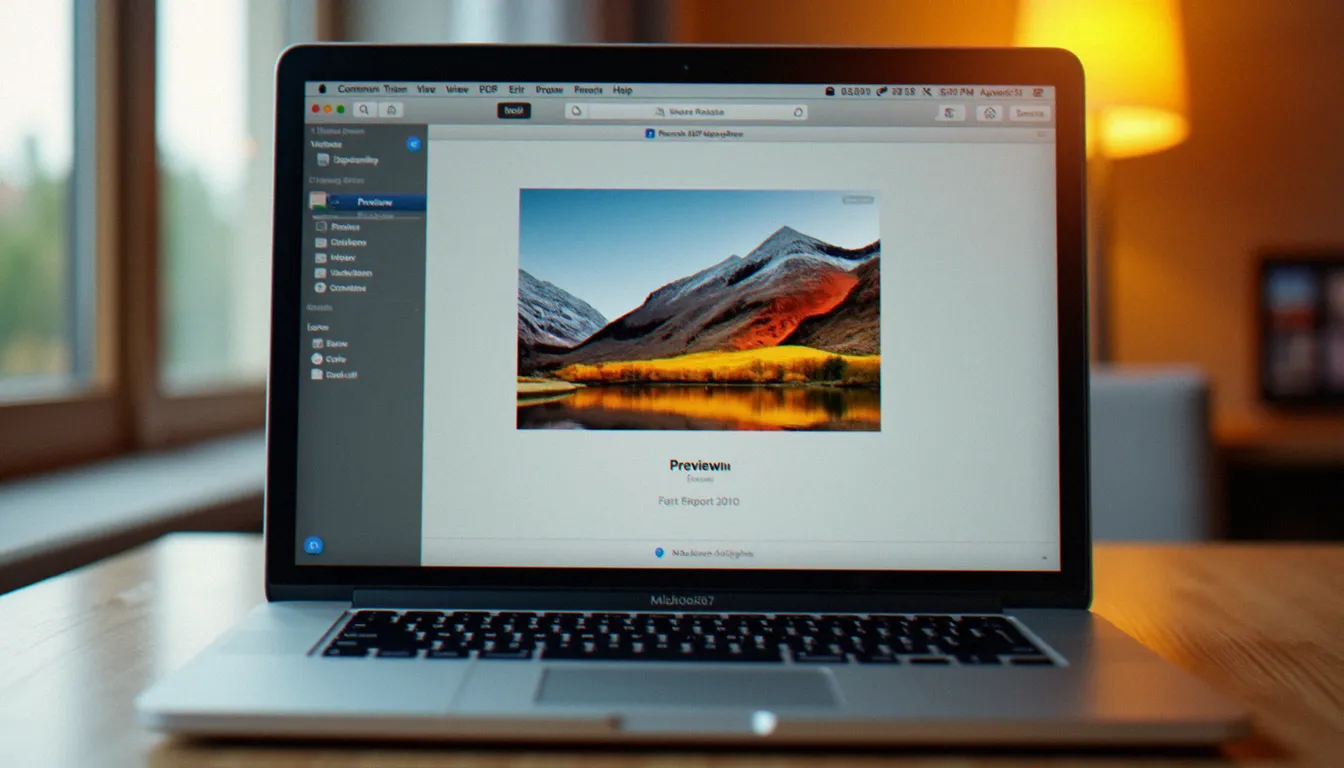
- Ouvrez la photo dans Aperçu (l'application native).
- Allez dans Fichier > Exporter en PDF.
- Choisissez le nom, l'emplacement et les filtres de qualité si vous le souhaitez.
- Validez.
Sur iPhone et iPad
- Ouvrez la photo dans l'application Photos.
- Appuyez sur l'icône de partage (carré avec une flèche).
- Faites défiler les options et choisissez Imprimer.
- Dans l'aperçu d'impression, pincez avec deux doigts pour zoomer : l'aperçu devient automatiquement un PDF partageable.
- Appuyez sur Partager pour l'envoyer ou l'enregistrer dans Fichiers.
Sur Android
Android ne propose pas de méthode native universelle, mais Google Drive résout le problème facilement :
- Ouvrez Google Drive et importez votre photo.
- Ouvrez-la dans Drive, appuyez sur les trois points puis Imprimer.
- Sélectionnez Enregistrer en PDF comme destination.
Quels réglages choisir pour ne pas perdre en qualité ?
La qualité d'une photo en PDF dépend de trois paramètres fondamentaux : la résolution (dpi), la compression et le profil colorimétrique.
| Paramètre | Usage écran | Usage impression | Impression offset pro |
|---|---|---|---|
| Résolution | 72–96 dpi | 150–300 dpi | 300 dpi minimum |
| Compression | Forte (JPEG Q60-70) | Modérée (JPEG Q80-90) | Faible ou sans perte (LZW, ZIP) |
| Profil couleur | sRGB | sRGB ou Adobe RGB | CMJN selon consignes imprimeur |
| Taille fichier typique | < 1 Mo | 2–10 Mo | 10–50 Mo |
La résolution : le nœud du problème
Je reçois régulièrement des questions d'élèves qui se plaignent que leurs photos "deviennent floues" une fois en PDF. La cause est presque toujours la même : la résolution a été réduite automatiquement lors de la conversion. La plupart des outils en ligne gratuits compriment à 72 dpi par défaut pour réduire le poids du fichier. Si vous destinez votre PDF à l'impression, exigez 300 dpi — c'est la valeur standard reconnue par l'industrie graphique.
La compression JPEG intégrée au PDF
Le format PDF peut embarquer des images JPEG avec différents niveaux de qualité, de 1 (très dégradé) à 12 (maximum, équivalent sans perte). Pour un portfolio professionnel, je recommande de ne jamais descendre en dessous de la qualité 8 dans Photoshop ou l'équivalent "haute qualité" dans Acrobat.
Le profil colorimétrique
Si vous travaillez pour l'écran, le profil sRGB IEC61966-2.1 est universel. Pour l'impression professionnelle, votre imprimeur vous fournira un profil ICC spécifique (souvent FOGRA39 en Europe pour le papier couché). Consulter votre prestataire avant la livraison vous évitera des surprises à la réception des tirages.
---
Les outils gratuits et payants pour créer un PDF photo
Il existe une multitude de solutions, des plus simples aux plus sophistiquées.
Outils gratuits :
- Aperçu (macOS) — natif, fiable, conserve bien la qualité si on choisit "Sans filtre"
- Microsoft Print to PDF (Windows) — pratique, mais peu de contrôle sur la compression
- Google Drive — idéal pour les utilisateurs mobile ou sans logiciel installé
- Smallpdf / ILovePDF — services en ligne, attention à la confidentialité des images (données envoyées sur serveur tiers)
- LibreOffice Draw — logiciel open source qui permet d'insérer des photos et d'exporter en PDF avec contrôle fin
- Adobe Acrobat Pro — la référence du secteur, contrôle total sur la compression, les profils couleur et les métadonnées ; à partir de 17,99 €/mois (tarif Adobe au moment de la rédaction)
- Adobe Lightroom Classic — idéal pour les photographes : exporte directement en PDF depuis le module Livre ou via l'exportation personnalisée
- Affinity Publisher 2 — alternative à InDesign, excellent pour les portfolios multi-pages, licence unique sans abonnement
Pour aller plus loin sur les bases techniques du format, la page Wikipédia du format PDF offre une synthèse solide et vérifiable.
---
Comment regrouper plusieurs photos dans un seul PDF ?
Regrouper plusieurs photos dans un seul PDF est la solution idéale pour livrer une sélection, une planche-contact ou un carnet de voyage photographique.
Sur macOS avec Aperçu :
- Sélectionnez toutes vos photos dans le Finder (Cmd + clic).
- Faites un clic droit > Ouvrir avec > Aperçu.
- Dans la barre latérale d'Aperçu, réorganisez les vignettes par glisser-déposer.
- Allez dans Fichier > Exporter en PDF (ou Imprimer > PDF > Enregistrer en PDF).
Windows ne propose pas d'outil natif pour fusionner des images en un PDF multi-pages. La solution la plus simple sans logiciel payant est d'utiliser ILovePDF (en ligne) ou LibreOffice Impress (gratuit, à installer).
Avec Adobe Lightroom Classic :
Le module Livre de Lightroom est conçu exactement pour ça. Vous organisez vos photos, choisissez une mise en page, ajoutez des légendes et exportez en PDF en un clic. C'est l'outil que j'utilise pour mes portfolios clients et dont je parle dans mes formations — vous trouverez un aperçu de ma méthode sur lumieres-naturelles.fr dans la section formations pratiques.
---
Erreurs fréquentes à éviter lors de la conversion
Même des photographes expérimentés commettent ces erreurs. Les voici listées clairement pour vous éviter de les reproduire :
- Utiliser un outil en ligne sans vérifier sa politique de confidentialité — vos photos sont envoyées sur des serveurs étrangers et potentiellement stockées. Lisez les CGU avant d'uploader des images personnelles ou sous contrat de confidentialité.
- Négliger la résolution — "ça a l'air net sur l'écran" n'est pas un critère suffisant si le PDF est destiné à l'impression. Vérifiez toujours les dpi avant livraison.
- Convertir depuis une image déjà compressée — partir d'un JPEG de faible qualité pour créer un PDF ne récupère pas la qualité perdue. Utilisez toujours le fichier source le plus haute résolution disponible (RAW converti en TIFF ou JPEG Q100).
- Oublier le profil couleur — un PDF en Adobe RGB ouvert sur un écran non calibré peut apparaître terne ou désaturé. Convertissez en sRGB pour le web, et discutez avec votre imprimeur pour l'offset.
- Ignorer le poids du fichier pour l'envoi par email — un PDF de 50 Mo sera bloqué par la plupart des serveurs mail. Pour les envois, compressez intelligemment ou utilisez un service de transfert comme WeTransfer.
Une anecdote qui illustre bien l'enjeu : lors d'un shooting de mariage en 2023, j'avais livré une sélection de 80 photos en PDF à l'imprimeur via un outil en ligne gratuit. Le rendu final du livre était acceptable sur écran, mais à l'impression, les noirs avaient viré au gris anthracite. Cause identifiée : la plateforme avait automatiquement converti mes images en sRGB 72 dpi, écrasant les valeurs sombres. Depuis, je n'envoie plus rien à l'impression sans vérifier les valeurs dans Acrobat avant validation.
---
Questions fréquentes
Q : Peut-on convertir une photo en PDF sans perte de qualité ? R : Oui, à condition d'utiliser une compression sans perte (LZW ou ZIP dans les paramètres PDF) et de partir d'un fichier source en haute résolution. Adobe Acrobat Pro et Affinity Publisher offrent cette option. Les outils en ligne gratuits compriment généralement de façon automatique, ce qui dégrade l'image.
Q : Quelle résolution choisir pour une photo en PDF destinée à l'impression ? R : 300 dpi est la valeur standard pour l'impression professionnelle. Pour un usage uniquement écran ou email, 96 dpi suffit et réduit considérablement le poids du fichier.
Q : Comment convertir plusieurs photos en un seul PDF sur iPhone ? R : Sélectionnez vos photos dans l'app Photos, appuyez sur Partager, puis choisissez "Imprimer". Dans l'aperçu d'impression, pincez pour zoomer afin d'obtenir un PDF. Cette méthode ne génère qu'une page par photo ; pour les fusionner, utilisez une app comme PDF Expert ou Files.
Q : Est-il possible d'extraire une photo d'un PDF existant ? R : Oui. Dans Adobe Acrobat Reader, faites un clic droit sur l'image et choisissez "Copier l'image". Sur macOS, Aperçu permet d'exporter les images intégrées via Outils > Extraire l'image. La qualité extraite sera celle qui a été intégrée lors de la création du PDF.
Q : Les photos en PDF sont-elles protégées contre la copie ? R : Partiellement. Acrobat Pro permet de verrouiller un PDF avec un mot de passe et d'interdire l'impression ou la copie. Mais aucune protection n'est inviolable techniquement. Pour une vraie protection commerciale, un filigrane discret (watermark) reste plus efficace qu'un simple verrou PDF.
Q : Quel est le meilleur format pour envoyer des photos à un imprimeur : JPEG, TIFF ou PDF ? R : Le PDF est généralement préféré car il intègre les profils colorimétriques, les marges de fond perdu et les informations de mise en page. Mais certains imprimeurs préfèrent les TIFF haute résolution. Demandez toujours les spécifications techniques à votre prestataire avant de livrer.
---
Aurore Delmas — Photographe de lumière naturelle et formatrice à La Rochelle. Après quinze ans à photographier la lumière du littoral charentais et à former des photographes amateurs et professionnels, elle partage sur lumieres-naturelles.fr une approche technique rigoureuse au service d'une vision artistique sensible.